Отворете Microsoft Store
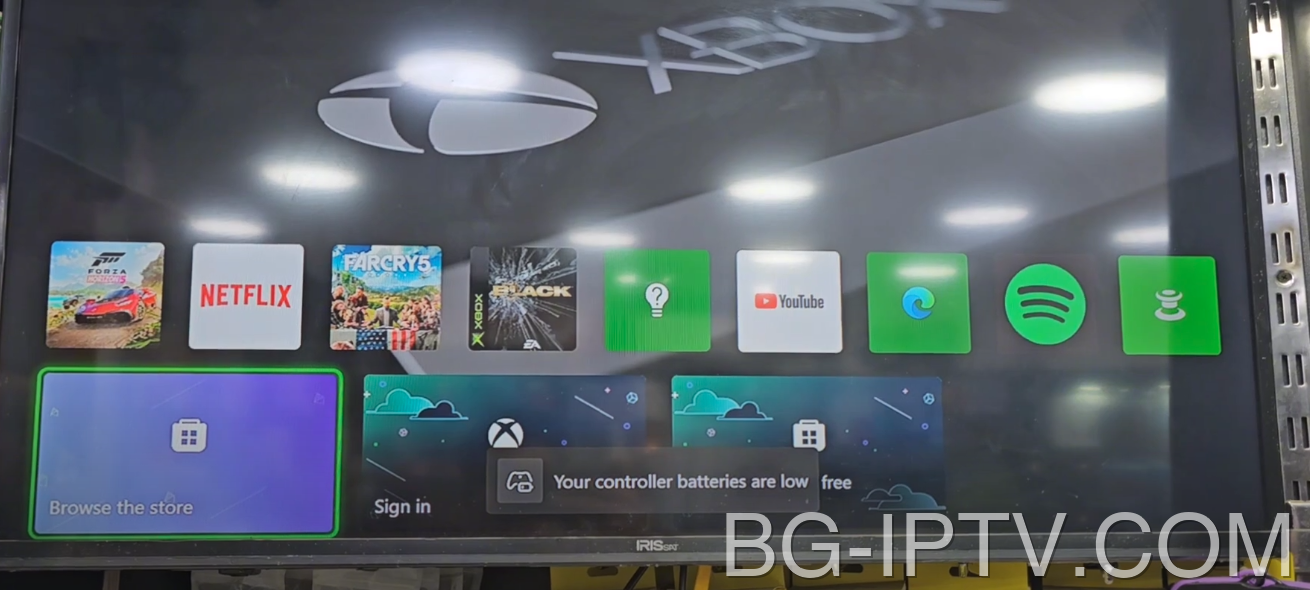
Включете вашата Xbox конзола и отворете началното табло за управление. Превъртете надолу и щракнете върху Microsoft Store плочка (иконата, която казва „Разгледайте магазина“).

Как да настроя IPTV на Xbox? За да конфигурирате вашия Xbox за IPTV, инсталирайте приложение за професионален плейър (като IPTV Smarters Pro или TiviMate) или от официалния магазин за приложения, или като го заредите отстрани. След като го инсталирате, стартирайте приложението и изберете „Вход с Xtream Codes API“, за да въведете идентификационните си данни за абонамент и да отключите вашата библиотека за телевизия на живо и VOD.
| IPTV абонамент | IPTV Xbox |
|---|---|
| Най-доброто приложение | IPTV Fluent |
| Метод | Microsoft Store |
| Време за настройка | 2 мин |
| Официален сайт | Посетете сайта |
| Поддръжка на устройства | Поддръжка на Xbox |
Не е необходимо да купувате допълнителен стик, ако притежавате Xbox One, Xbox Series S или Xbox Series X! Универсалната Windows платформа (UWP) на Microsoft позволява на разработчиците да пускат мощни IPTV приложения директно в Xbox Store. Не се изисква странично зареждане или USB устройства.
Включете вашата Xbox конзола и отворете началното табло за управление. Превъртете надолу и щракнете върху Microsoft Store плочка (иконата, която казва „Разгледайте магазина“).
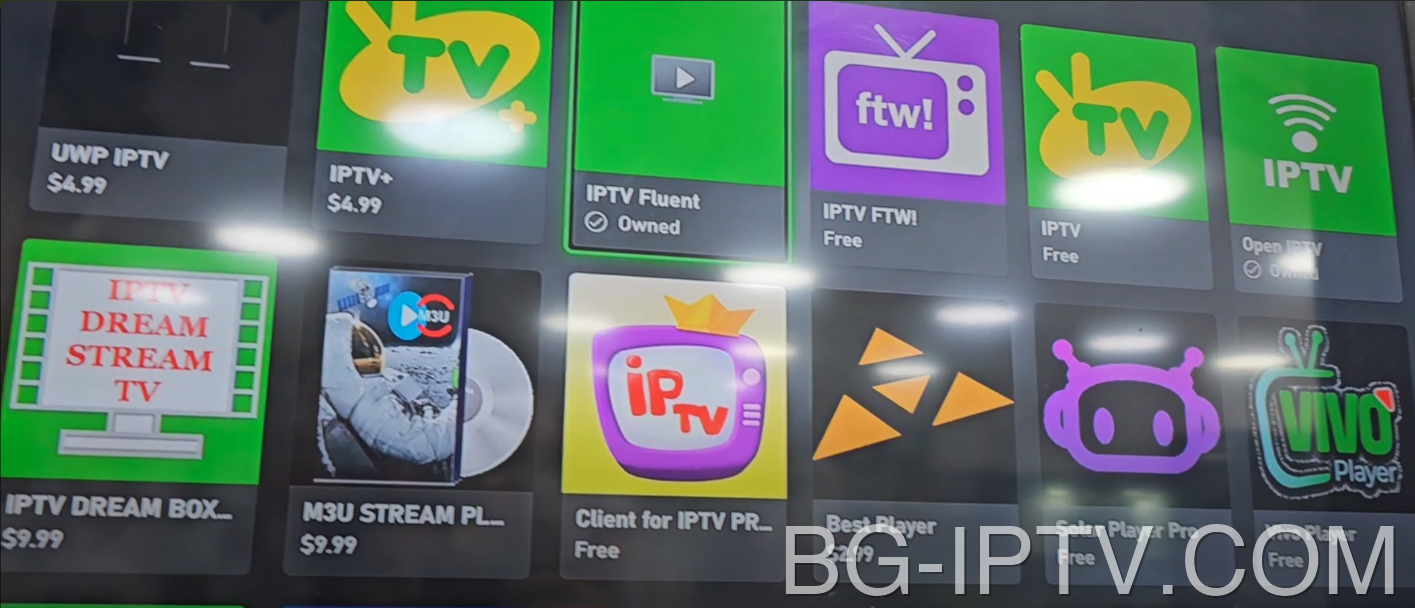
Щракнете върху иконата за търсене и въведете "IPTV". Ще видите няколко налични опции. Силно препоръчваме изтегляне IPTV Fluent тъй като е едно от най-стабилните UWP приложения, налични на Xbox. Изберете го и щракнете Инсталирайте.
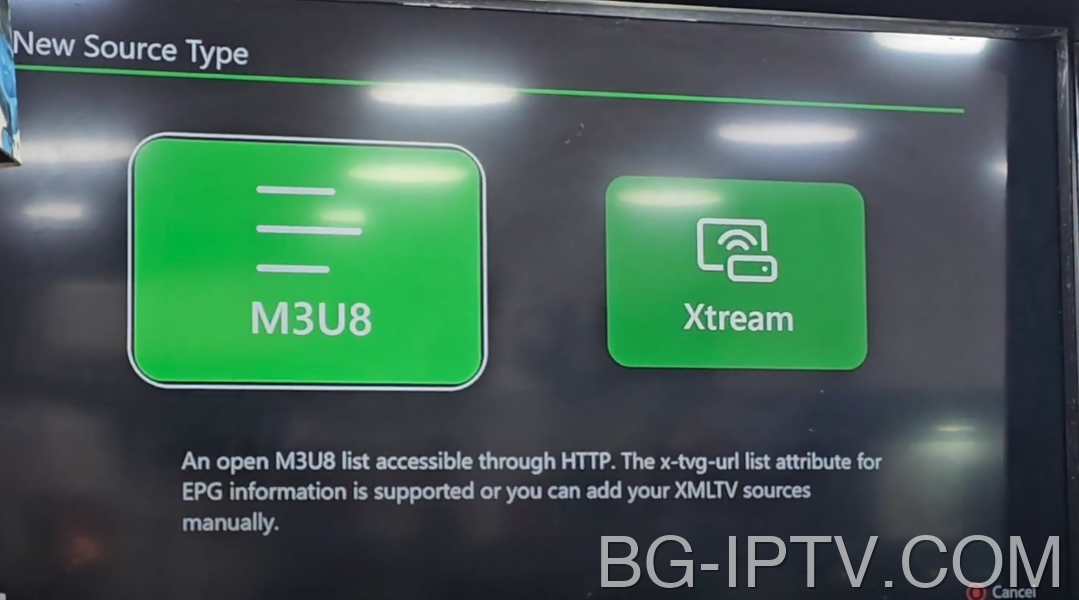
Стартирайте приложението от вашата библиотека с игри. Когато бъдете подканени да добавите нов тип източник, изберете Xtream. Въведете потребителското име, паролата и URL адреса, предоставени от нашия екип на WhatsApp, и запазете конфигурацията.
Приложението ще анализира вашия плейлист и ще изтегли всички лога на канали и телевизионни справочници. Вече можете да се отпуснете с вашия контролер и да навигирате през спортове на живо, филми и телевизионни предавания директно на вашия Xbox!

Не всички приложения на Xbox са идеално оптимизирани за контролери. Ако не можете да маркирате определен бутон, използвайте десния аналогов стик, за да активирате режима на курсора в приложението.
Ако отворите игра, вашето IPTV приложение ще бъде спряно и връзката ще бъде прекъсната. Ще трябва да рестартирате напълно IPTV приложението, когато се върнете към таблото за управление.
Това обикновено се причинява от повредени кеш данни. Отидете в Настройки > Приложения на вашето устройство, намерете приложението IPTV и стартирайте a Изчистване на системния кеш. Ако проблемът продължава, преинсталирайте приложението.
Телевизията на живо изисква постоянен, непрекъснат поток от данни, докато VOD може да буферира напред. Уверете се, че вашето устройство е свързано чрез Ethernet. Ако трябва да използвате Wi-Fi, уверете се, че сте в 5GHz мрежа близо до рутера.
Това показва проблем със съвместимостта на видео кодек. Отидете в настройките на плейъра на приложението и превключете декодера между хардуер (HW) и софтуер (SW). HW декодирането се препоръчва за повечето съвременни устройства.
Телевизия на живо и VOD често се предават от различни сървърни портове. Ако телевизията на живо работи, но VOD не, вашият интернет доставчик може да блокира VOD порта. Рестартирайте вашия рутер или активирайте премиум VPN за заобикаляне на блока. За подробна инструкция вижте нашия Ръководство за настройка на защитен VPN за IPTV.
Проверете отново идентификационните си данни. API на Xtream Codes изисква точна чувствителност към главни и малки букви. Много често срещана грешка е наличието на невидимо крайно пространство в края на вашето потребителско име, парола или URL адрес на сървъра.