Инсталирайте Downloader
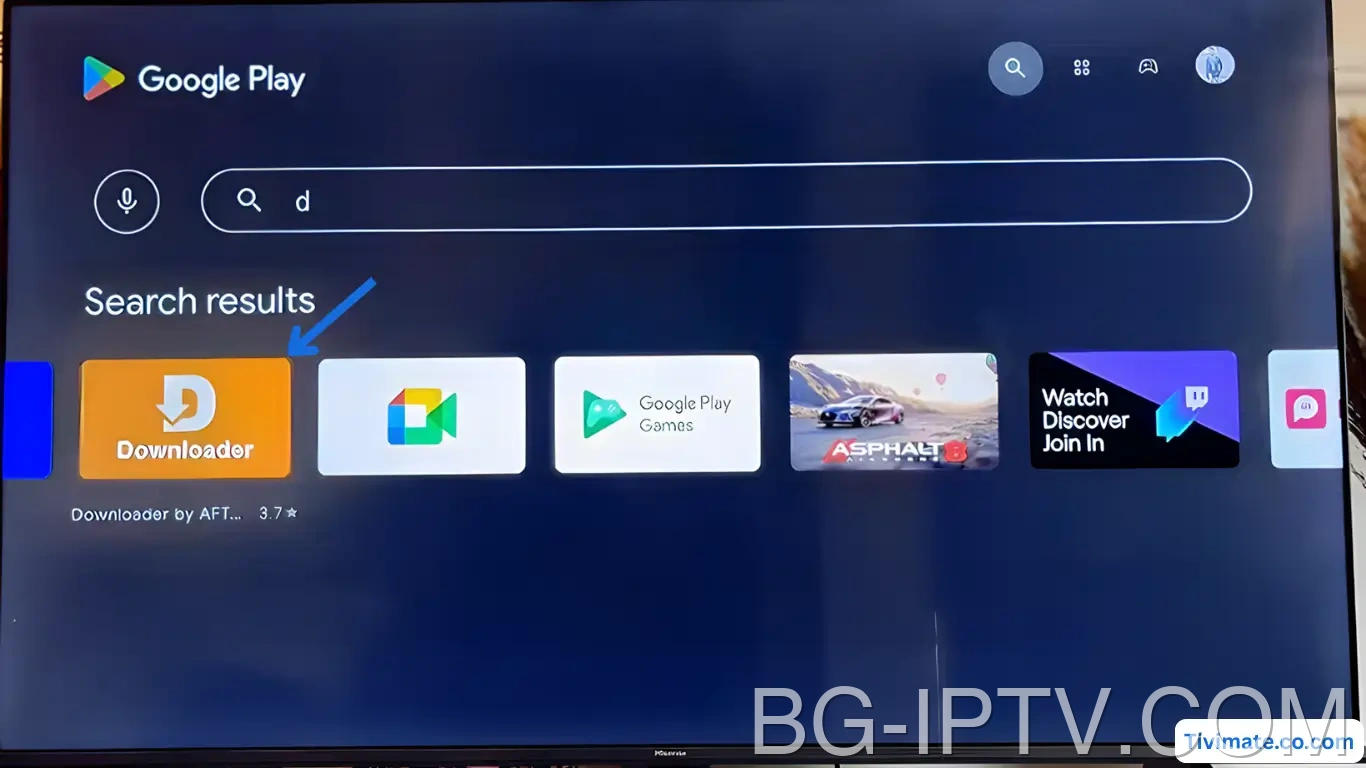
Търсене на „Програма за изтегляне“ на началния екран на вашия Firestick, като използвате менюто Търсене. Изберете оранжевата икона, щракнете върху „Изтегляне“ или „Изтегляне“ и го инсталирайте.

Как да настроя IPTV на Firestick? За да настроите IPTV на Amazon Firestick, първо инсталирайте приложението „Downloader“ от Amazon Appstore. След това активирайте „Опции за разработчици“ в настройките на Fire TV, за да разрешите неизвестни приложения. Използвайте Downloader, за да изтеглите отстрани професионален IPTV плейър като IPTV Smarters Pro, след което влезте с вашите идентификационни данни за API на Xtream Codes, предоставени от вашата IPTV услуга.
| IPTV абонамент | IPTV Amazon Firestick |
|---|---|
| Най-доброто приложение | IPTV Smarters Pro |
| Съвместимост | Fire TV Stick 4K, Max, Cube |
| Време за настройка | 5 мин |
| Официален сайт | Посетете сайта |
| Поддръжка на устройства | Поддръжка на Amazon |
Amazon Firestick е най-популярното IPTV устройство в световен мащаб. Като операционна система, базирана на Android (FireOS), тя ви позволява лесно да „изтеглите отстрани“ най-професионалните, високопроизводителни IPTV приложения като IPTV Smarters Pro, които не се предлагат в стандартните магазини за приложения.
Търсене на „Програма за изтегляне“ на началния екран на вашия Firestick, като използвате менюто Търсене. Изберете оранжевата икона, щракнете върху „Изтегляне“ или „Изтегляне“ и го инсталирайте.
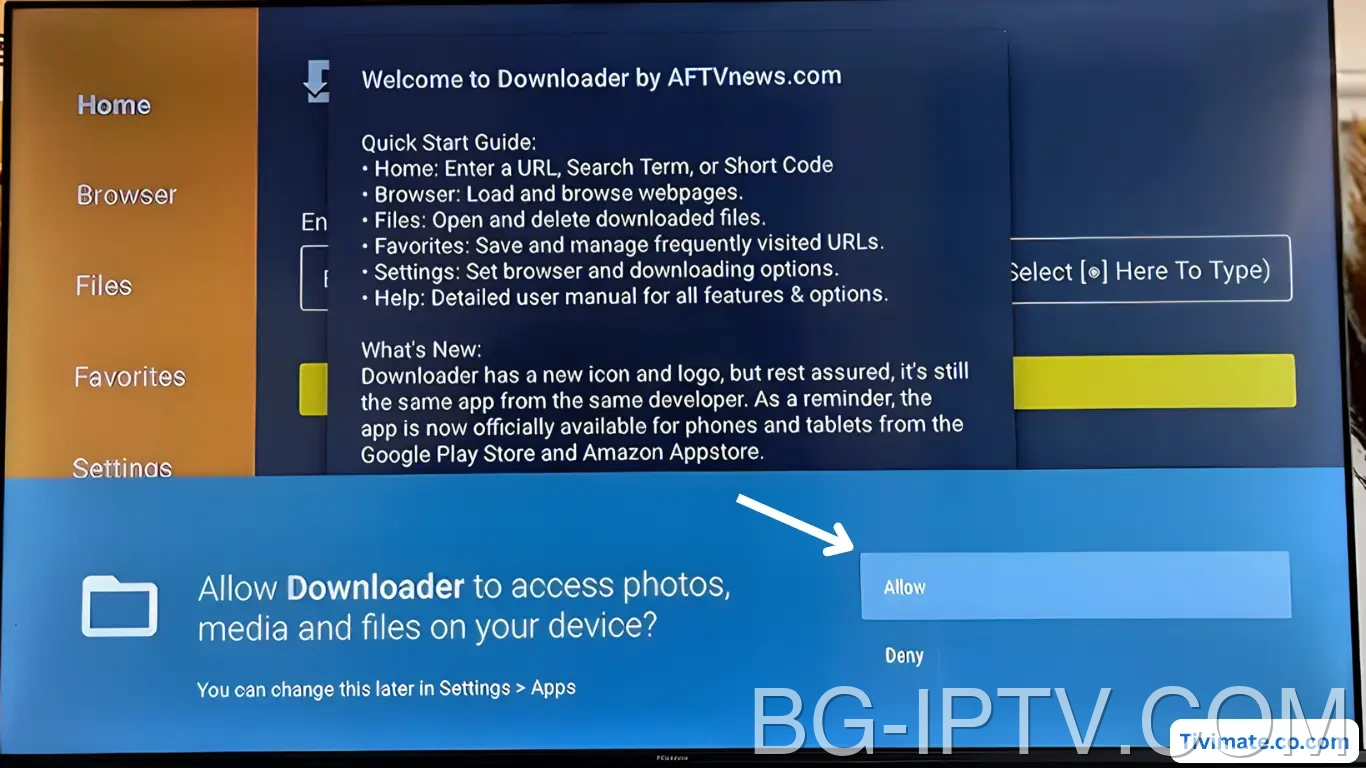
Отворете Downloader. Когато бъдете подканени, щракнете Разрешете така че приложението да може да записва изтеглените файлове на IPTV плейъра във вашия Firestick.
Натиснете бутона Начало на дистанционното. Отидете на Настройки > Моят Fire TV > За. Маркирайте името на вашето устройство и щракнете върху централния бутон 7 ПЪТИ докато видите „Вие вече сте разработчик“. След това се върнете една стъпка назад към Опции за разработчици > Инсталиране на неизвестни приложения и включете Downloader.
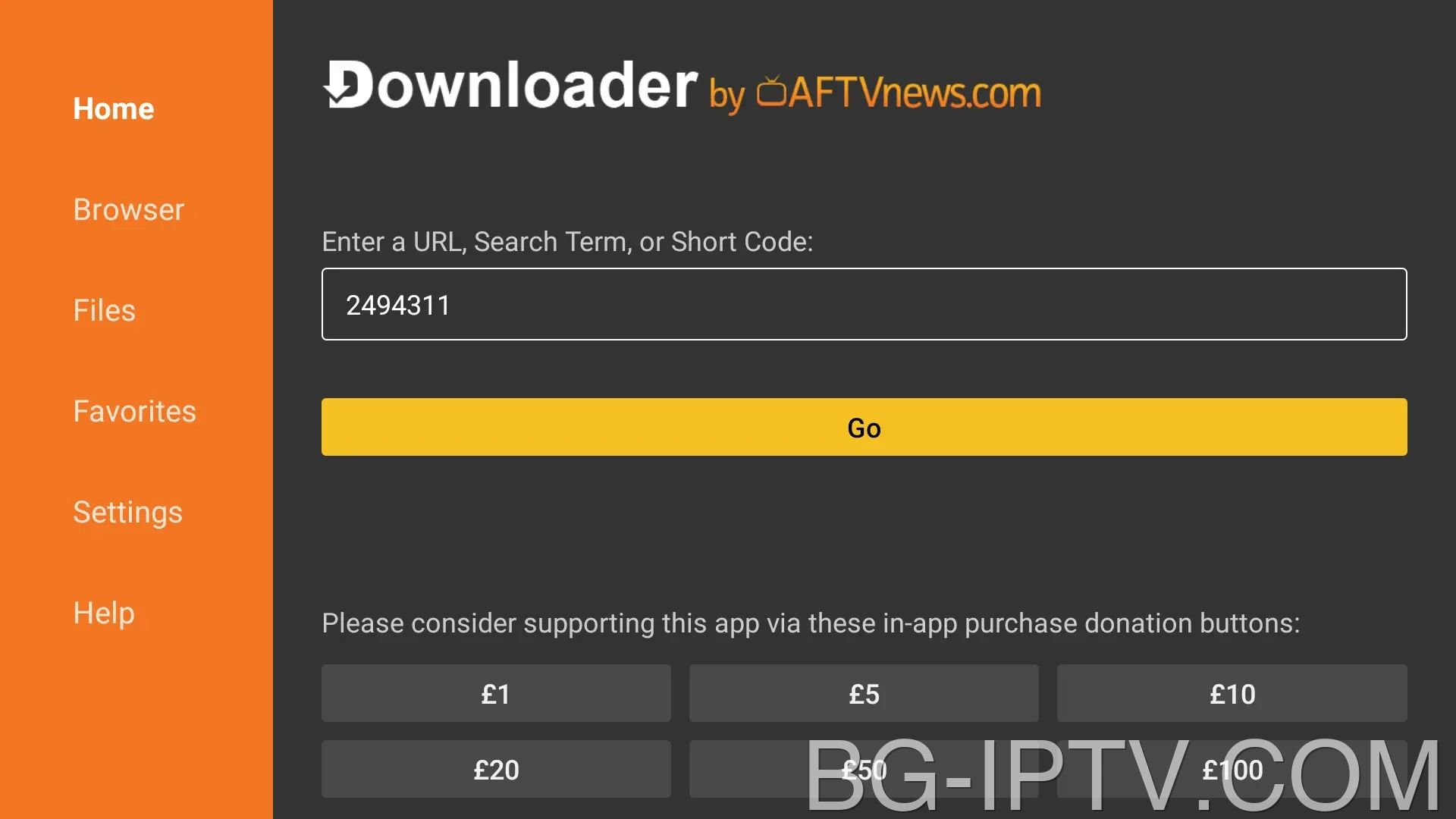
Върнете се към приложението Downloader. В полето за търсене въведете кода за директно изтегляне за IPTV Smarters Pro: 780815 и щракнете върху Отиди.
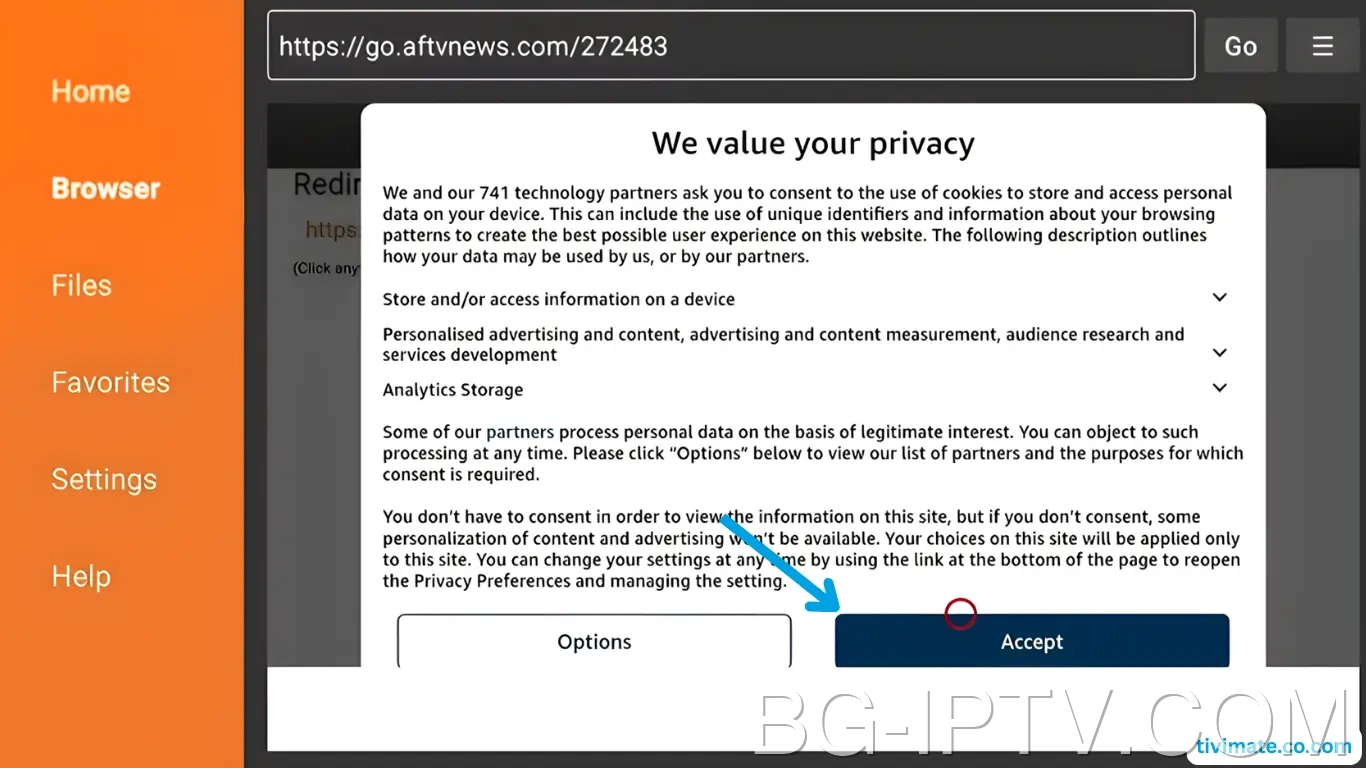
Ще се появи страница за бързо пренасочване. Ако видите подкана за поверителност от AFTVnews, просто превъртете надолу и щракнете Приеми.
APK файлът ще се изтегли автоматично. След като приключите, ще се появи изскачащ прозорец. Кликнете Инсталирайте за финализиране на процеса на странично зареждане.
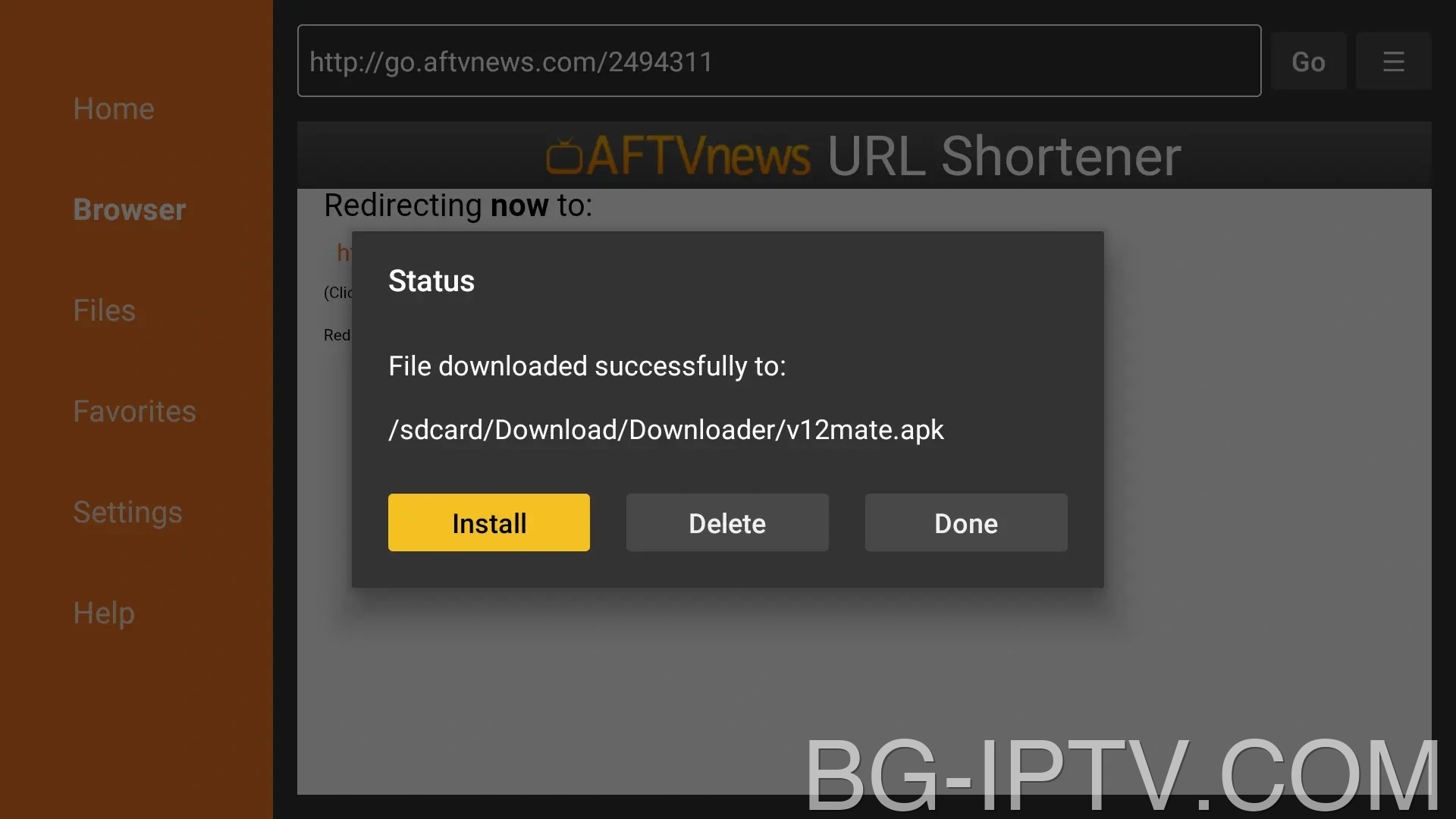
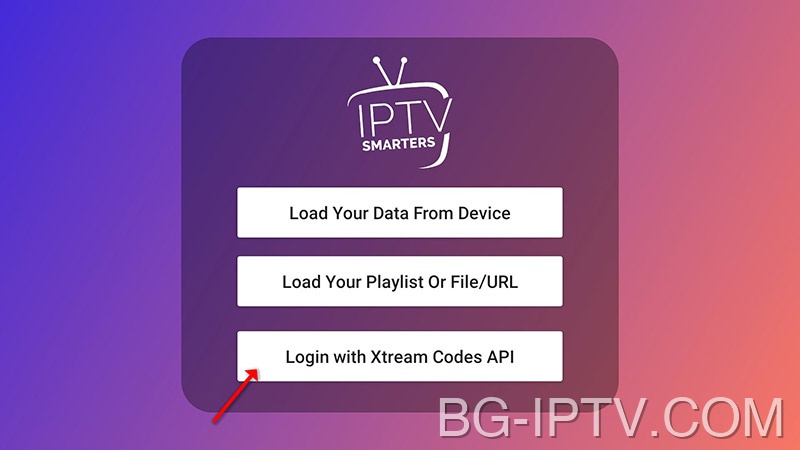
Отворете новоинсталираното приложение IPTV Smarters Pro. Приемете условията на услугата (EULA). On the login selection screen, tap „Влезте с Xtream Codes API“. Това е най-добрият метод, тъй като автоматично организира телевизия на живо, филми и сериали в категории.
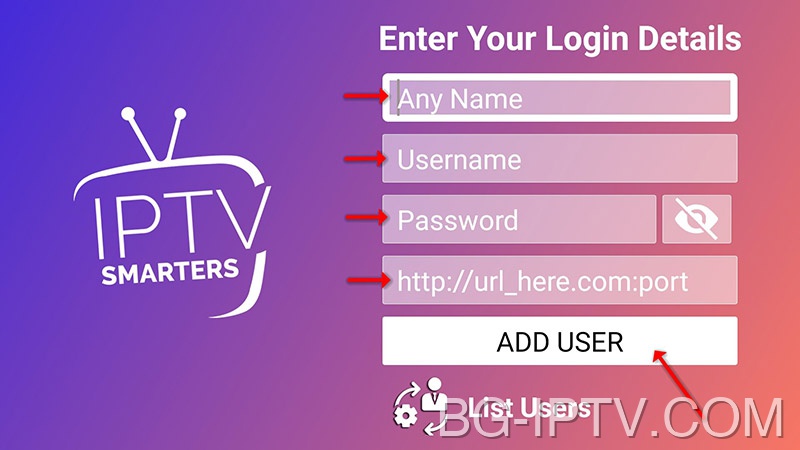
Сега ще видите формуляр с 4 полета. Попълнете ги точно както е предоставено от нашия екип за поддръжка чрез WhatsApp или имейл. Проверете отново за правописни грешки или случайни интервали в края на думите.
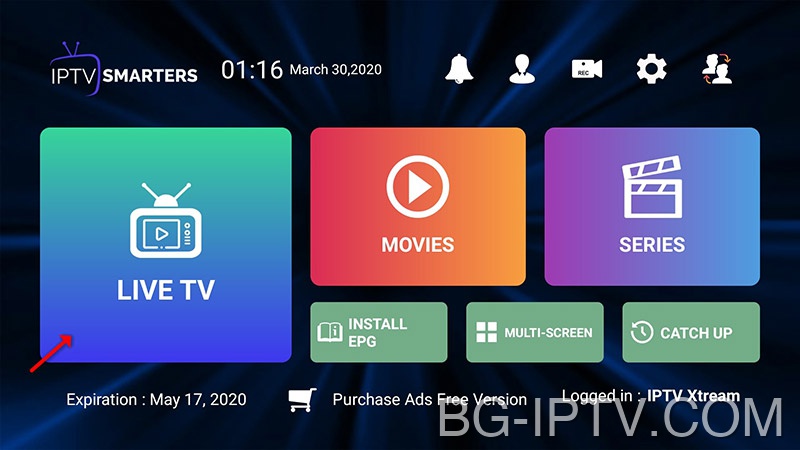
Кликнете Добавяне на потребител. Приложението ще изтегли за кратко списъка с канали и ТВ справочника. След като приключите, ще влезете в красивото главно табло. Изберете телевизия на живо, филми или сериали и се насладете на вашето първокласно съдържание!
Amazon скри тази опция в последните актуализации. Отидете в Настройки > My Fire TV > Относно. Маркирайте името на вашия модел Firestick и бързо натиснете бутона за избор (централен) 7 пъти.
Firesticks имат ограничено място за съхранение. Отидете в Настройки > Приложения > Управление на инсталирани приложения, изберете своето IPTV приложение и щракнете Изчистване на кеша (НЕ щраквайте върху Изчистване на данните или ще загубите данните си за вход). Научете повече в нашия Най-доброто ръководство за изчистване на IPTV кеш.
Това обикновено се причинява от повредени кеш данни. Отидете в Настройки > Приложения на вашето устройство, намерете приложението IPTV и стартирайте a Изчистване на системния кеш. Ако проблемът продължава, преинсталирайте приложението.
Телевизията на живо изисква постоянен, непрекъснат поток от данни, докато VOD може да буферира напред. Уверете се, че вашето устройство е свързано чрез Ethernet. Ако трябва да използвате Wi-Fi, уверете се, че сте в 5GHz мрежа близо до рутера.
Това показва проблем със съвместимостта на видео кодек. Отидете в настройките на плейъра на приложението и превключете декодера между хардуер (HW) и софтуер (SW). HW декодирането се препоръчва за повечето съвременни устройства.
Телевизия на живо и VOD често се предават от различни сървърни портове. Ако телевизията на живо работи, но VOD не, вашият интернет доставчик може да блокира VOD порта. Рестартирайте вашия рутер или активирайте премиум VPN за заобикаляне на блока. За подробна инструкция вижте нашия Ръководство за настройка на защитен VPN за IPTV.
Проверете отново идентификационните си данни. API на Xtream Codes изисква точна чувствителност към главни и малки букви. Много често срещана грешка е наличието на невидимо крайно пространство в края на вашето потребителско име, парола или URL адрес на сървъра.