Отворете MyTVOnline
Включете вашето Dreamlink устройство и намерете DreamOnline или MyTVOnline приложение на вашия начален екран. Стартирайте приложението.
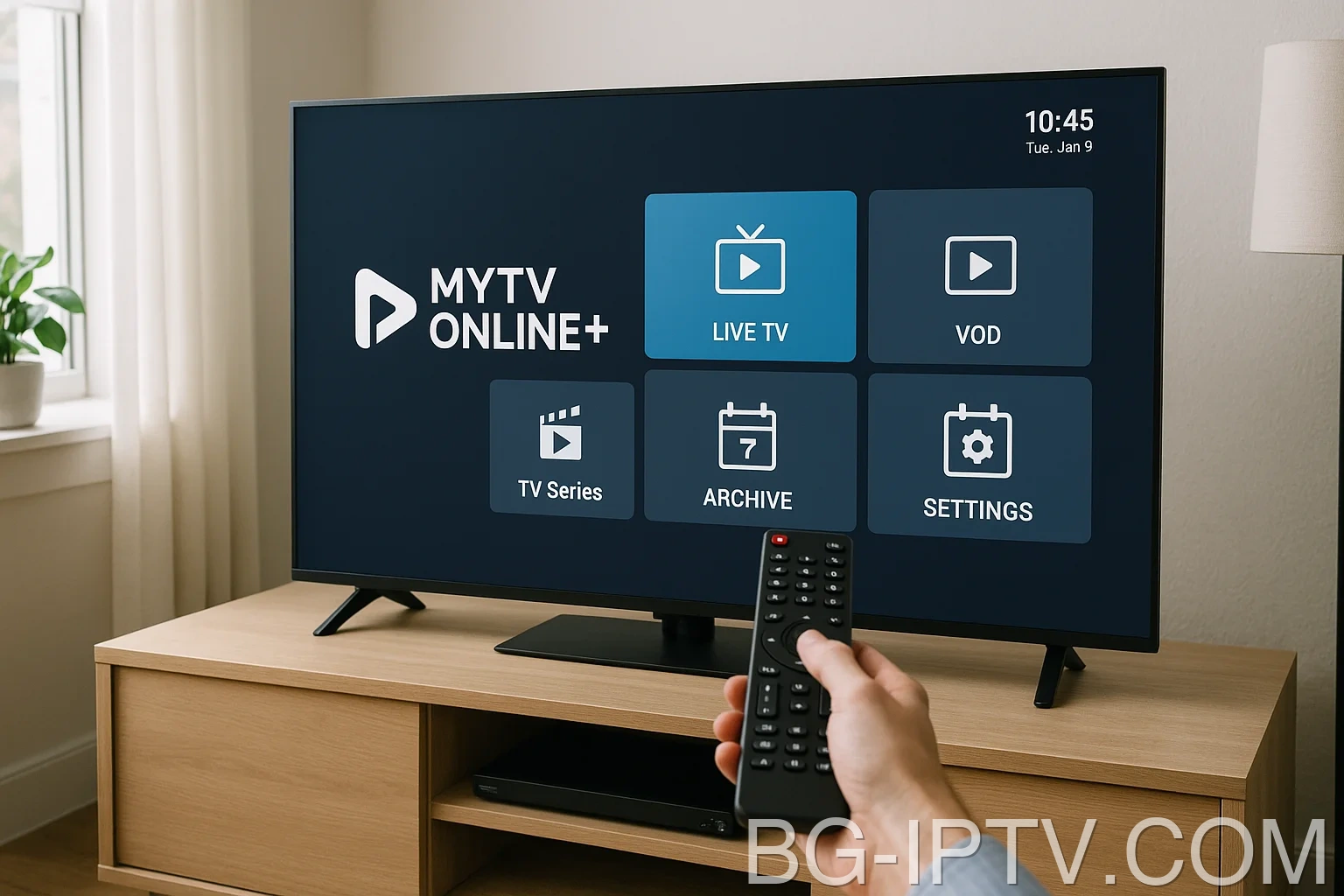

Как да настроя IPTV на Dreamlink? За да конфигурирате вашия Dreamlink за IPTV, инсталирайте приложение за професионален плейър (като IPTV Smarters Pro или TiviMate) или от официалния магазин за приложения, или като го заредите отстрани. След като го инсталирате, стартирайте приложението и изберете „Вход с Xtream Codes API“, за да въведете идентификационните си данни за абонамент и да отключите вашата библиотека за телевизия на живо и VOD.
| IPTV абонамент | IPTV Dreamlink |
|---|---|
| Най-доброто приложение | DreamOnline / MyTVOnline |
| Метод | MAC адрес на портала |
| Време за настройка | 3 мин |
| Официален сайт | Посетете сайта |
| Поддръжка на устройства | Формуляр за уебсайт |
Кутиите Dreamlink (като T1, T2 и T3) работят на същата здрава платформа като Formuler. Използват ексклузивното DreamOnline / MyTVOnline приложение, което се свързва директно с нашите сървъри чрез защитен портал, базиран на MAC, предлагащ автентично цифрово кабелно изживяване.
Включете вашето Dreamlink устройство и намерете DreamOnline или MyTVOnline приложение на вашия начален екран. Стартирайте приложението.
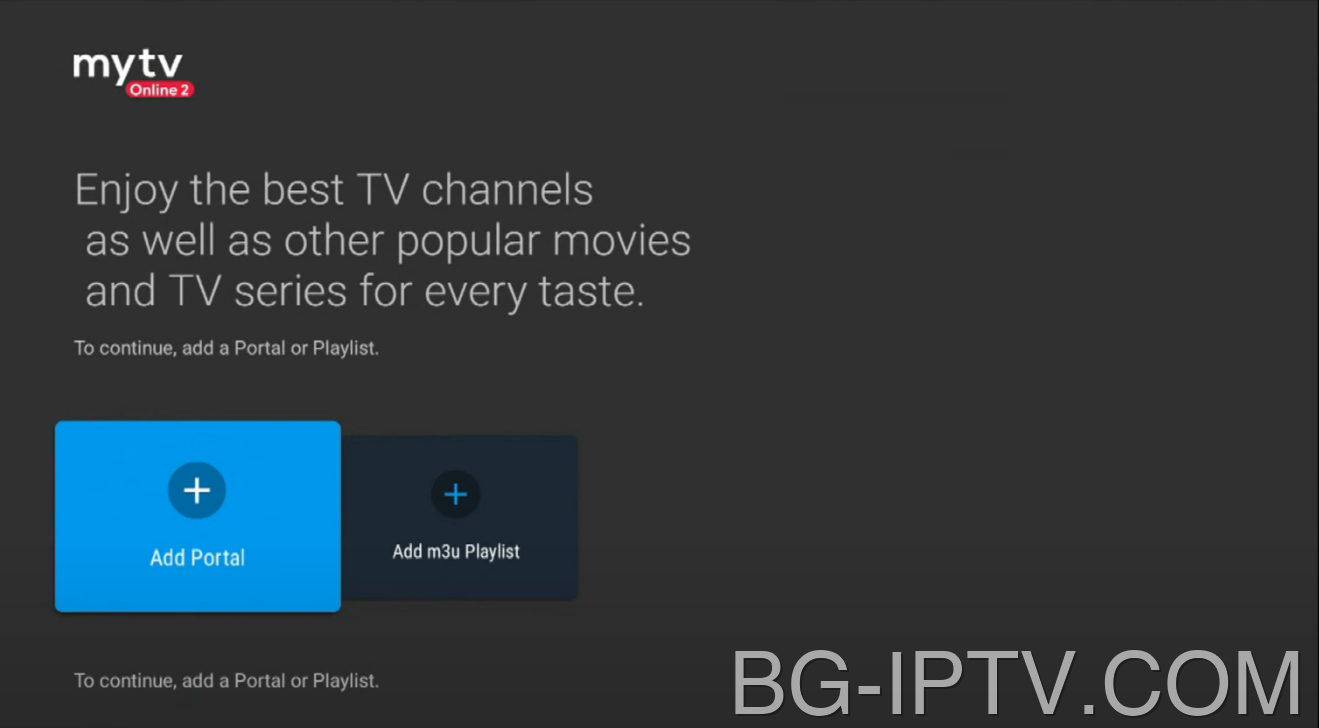
Когато бъдете подканени с екрана за свързване, изберете „Добавяне на портал“ бутон.
Под Псевдоним на портала, въведете „IPTV България“. Под URL адрес на портала, въведете точната връзка, предоставена ви чрез WhatsApp. Вижте на ID поле, за да намерите уникалния MAC адрес на вашето устройство (обикновено започва с 00:1E:B8). Запишете този идентификатор.
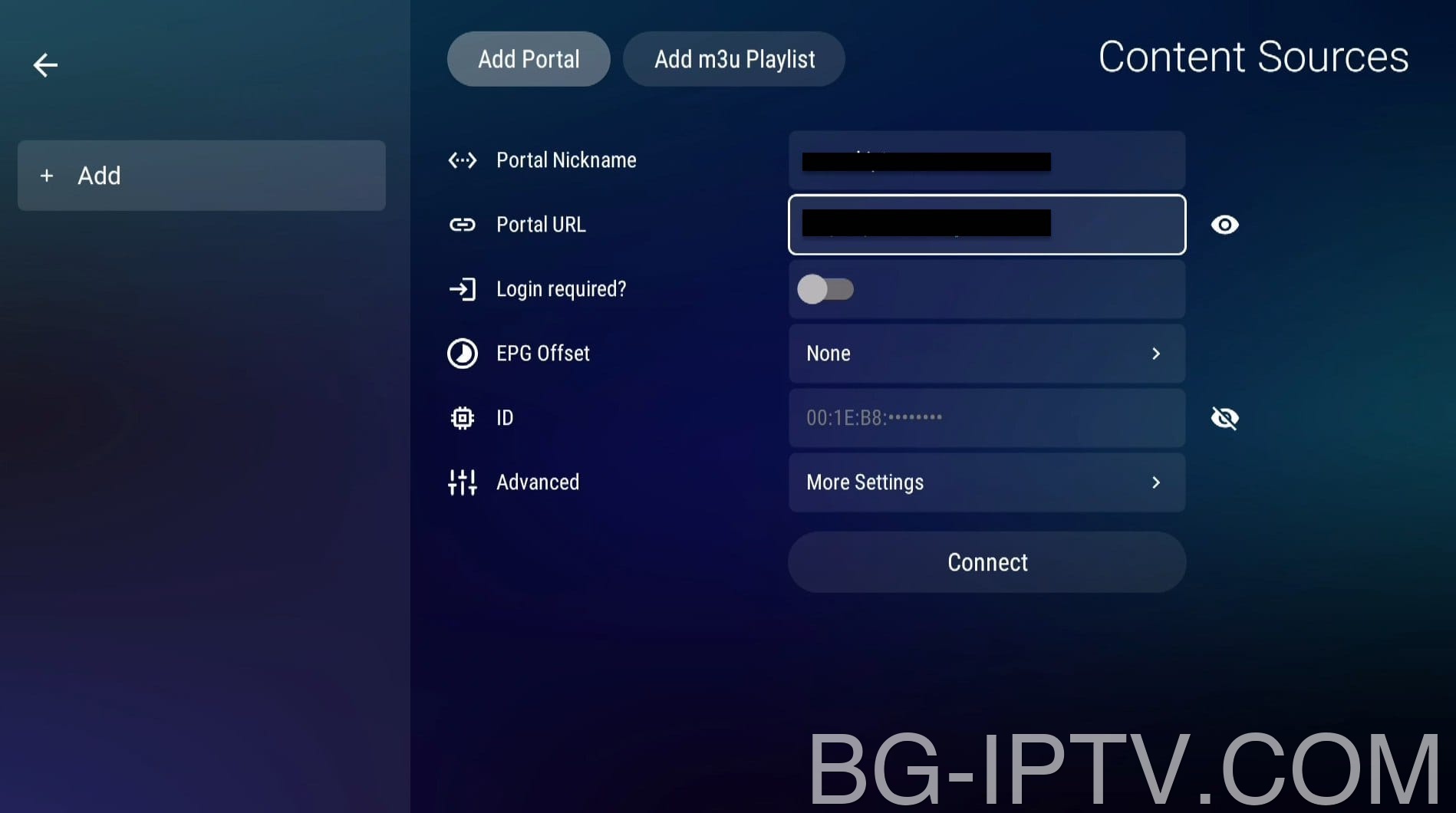
Преди да щракнете върху Свързване, трябва да изпратите своя MAC ID на нашия екип за поддръжка на WhatsApp. Ние ще поставим вашето устройство в белия списък на нашите защитени сървъри. След като потвърдим активирането, можете да продължите.
Кликнете Свържете се. Приложението ще синхронизира всички телевизионни мрежи на живо, VODs и сериали към вашия Dreamlink box. Можете да започнете да предавате незабавно!
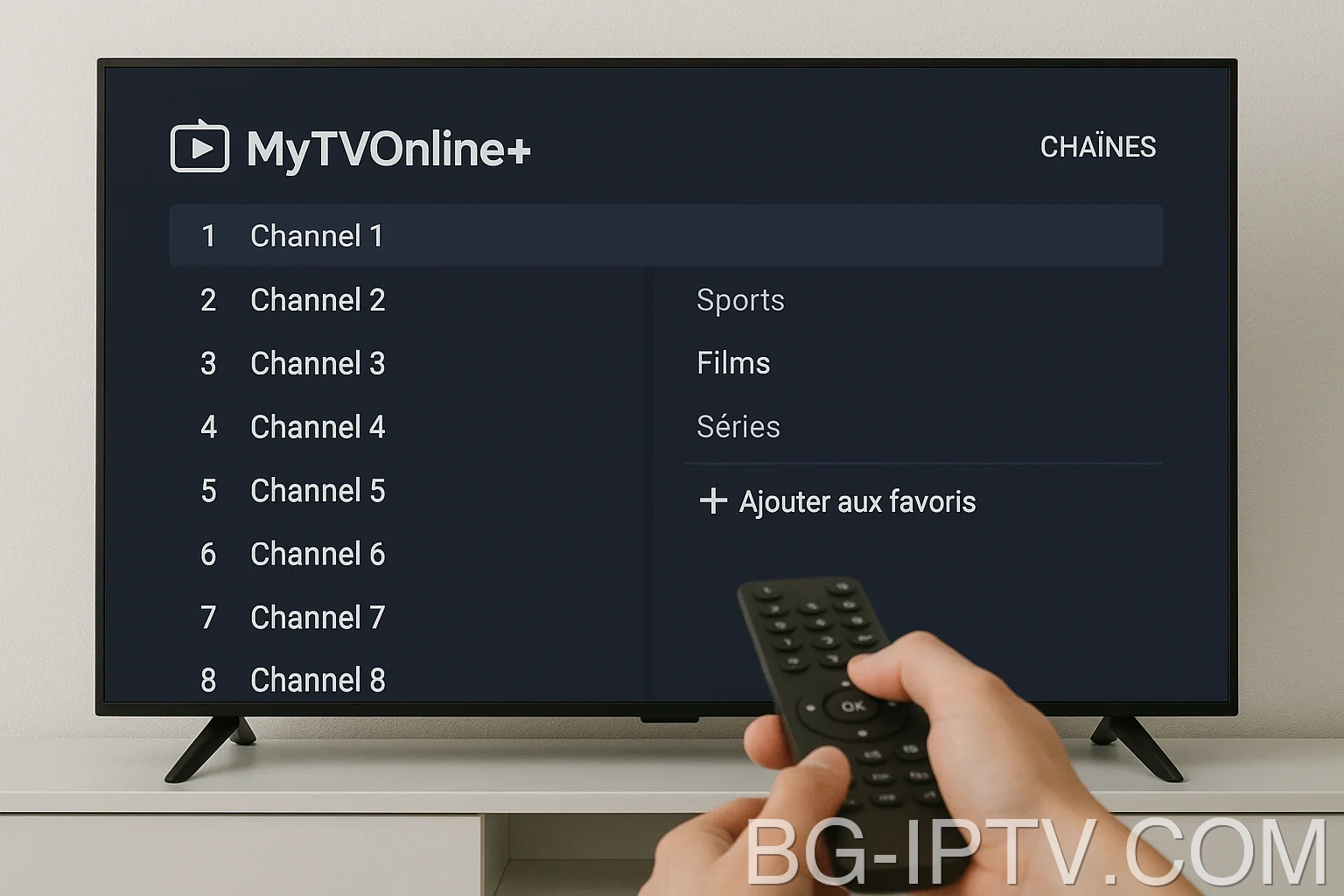
Уверете се, че сте ни изпратили правилния идентификатор и се уверете, че URL адресът на портала е въведен точно без интервали в края. Грешно въведен URL адрес е най-честата причина за неуспех.
Ако телевизионният справочник не се зареди, отидете в настройките на приложението, изберете „Изчистване на EPG“ и след това се свържете отново с портала, за да изтеглите ново копие на ръководството.
Това обикновено се причинява от повредени кеш данни. Отидете в Настройки > Приложения на вашето устройство, намерете приложението IPTV и стартирайте a Изчистване на системния кеш. Ако проблемът продължава, преинсталирайте приложението.
Телевизията на живо изисква постоянен, непрекъснат поток от данни, докато VOD може да буферира напред. Уверете се, че вашето устройство е свързано чрез Ethernet. Ако трябва да използвате Wi-Fi, уверете се, че сте в 5GHz мрежа близо до рутера.
Това показва проблем със съвместимостта на видео кодек. Отидете в настройките на плейъра на приложението и превключете декодера между хардуер (HW) и софтуер (SW). HW декодирането се препоръчва за повечето съвременни устройства.
Телевизия на живо и VOD често се предават от различни сървърни портове. Ако телевизията на живо работи, но VOD не, вашият интернет доставчик може да блокира VOD порта. Рестартирайте вашия рутер или активирайте премиум VPN за заобикаляне на блока. За подробна инструкция вижте нашия Ръководство за настройка на защитен VPN за IPTV.
Проверете отново идентификационните си данни. API на Xtream Codes изисква точна чувствителност към главни и малки букви. Много често срещана грешка е наличието на невидимо крайно пространство в края на вашето потребителско име, парола или URL адрес на сървъра.