App Logo

Smart IPTV (SIPTV)

Как да настроя IPTV на Smart IPTV (SIPTV)? За да конфигурирате Smart IPTV (SIPTV) за IPTV, инсталирайте приложението на вашето устройство. След като го инсталирате, стартирайте приложението и изберете „Влизане с Xtream Codes API“ (или въведете вашата M3U връзка), за да въведете сигурно идентификационните си данни за абонамент и да заредите вашата библиотека за телевизия на живо и VOD.

Бързи факти

IPTV абонамент IPTV Smart (S)
Ценообразуване Платено (€5,49)
Безплатна пробна версия 7 дни
Цена на приложението €5,49 (След 7-дневен пробен период)
Съвместимост Samsung, LG, Android TV
Време за настройка 4 мин
Официален сайт Посетете сайта
Поддръжка на приложения [email protected]
Google Play Вижте в Play Store

Какво е Smart IPTV?

Smart IPTV (често наричан SIPTV) е едно от най-популярните приложения за смарт телевизори LG WebOS и Samsung Tizen. Позволява ви да качите M3U плейлист директно на телевизора чрез техния външен уебсайт.

Стъпки за инсталиране

  1. Изтеглете приложението и намерете своя MAC адрес

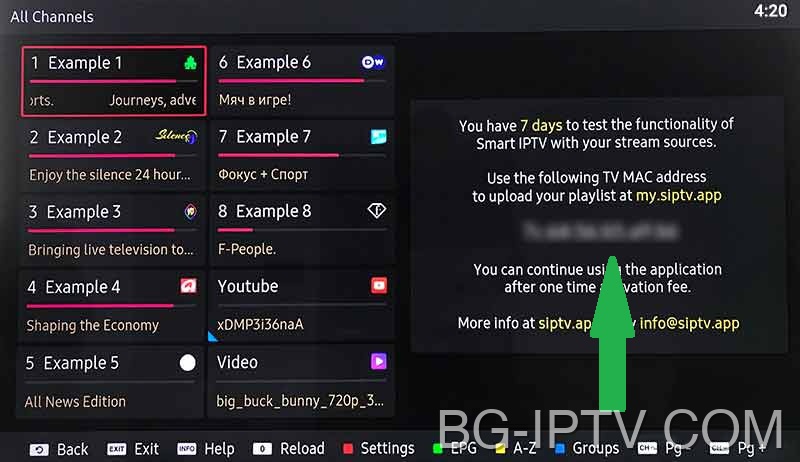
    Търсене на "Интелигентна IPTV" в магазина за приложения на вашия телевизор (Samsung Apps, LG Content Store или Google Play). Отворете приложението. От дясната страна на екрана ще видите своя MAC адрес на телевизора. Запишете това.

    Изтеглете приложението и намерете своя MAC адрес за IPTV на Smart IPTV (SIPTV)
    Форматът на MAC адреса е 00:aa:11:bb:22:cc.
  2. Отидете на уебсайта на SIPTV

    siptv.app/mylist

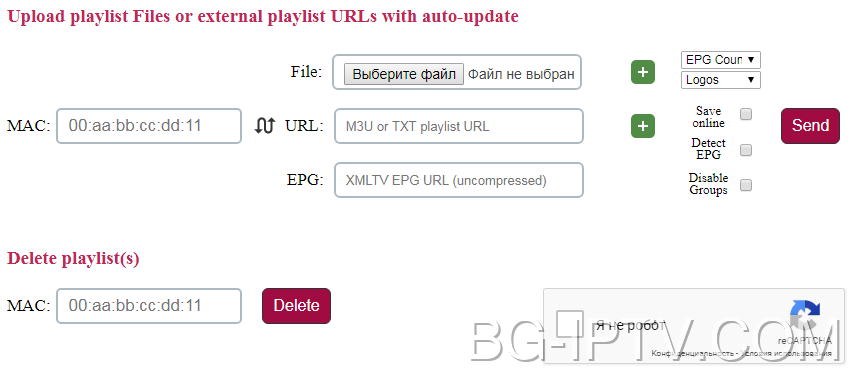
    Отидете на уебсайта на SIPTV за IPTV на Smart IPTV (SIPTV)
    Използвайте секцията „Добавяне на връзки към външни плейлисти (URL адреси)“.
  3. Качете вашия M3U плейлист

    В раздела с надпис „Добавяне на връзки към външни плейлисти“ въведете вашите MAC адрес в първото поле. В URL адрес кутия, поставете връзката M3U, предоставена от IPTV България. След това щракнете Изпратете.

    MAC: 00:aa:11:bb:22:cc
    URL: http://your-server.com/get.php?username=USER&password=PASS&type=m3u
  4. Рестартирайте приложението на телевизора

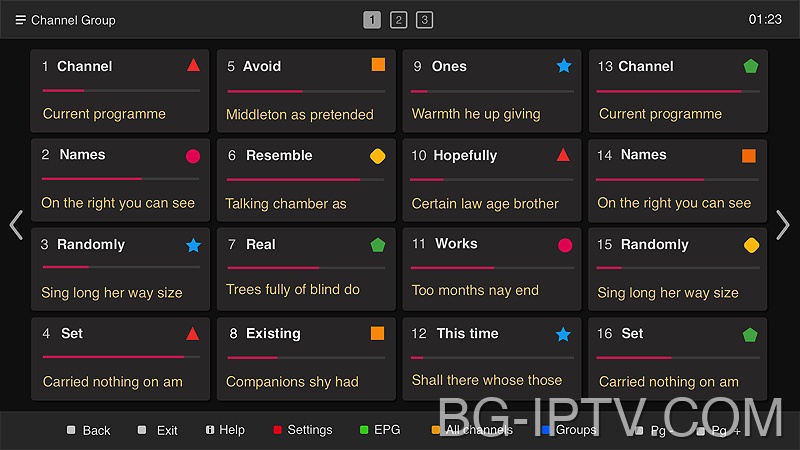
    Върнете се към вашия телевизор и натиснете "0" (нула) на вашето дистанционно за презареждане или просто рестартирайте приложението. Каналите ще се заредят в групов списък.

    Рестартирайте приложението на телевизора за IPTV на Smart IPTV (SIPTV)
    Натиснете цветните бутони на дистанционното, за да филтрирате групи.
4.2

Честни потребителски отзиви

Проверен магазин за приложения

Какво харесват потребителите

D

Дейвид Л.

Горещо препоръчвам

„Преминах от обикновен кабел към Smart IPTV (SIPTV) и не мога да бъда по-щастлив. Възпроизвеждането работи безупречно на Android TV.“

M

Майкъл Р.

Най-добрият играч досега

„Най-добрият IPTV плейър, който съм използвал досега. Интерфейсът на Smart IPTV (SIPTV) е чист, EPG се зарежда моментално и никога не буферира на моя Firestick.“

J

Джеймс К.

Перфектна синхронизация

"Солидно приложение. Добавянето на плейлиста към Smart IPTV (SIPTV) отне по-малко от 2 минути. TV Guide се синхронизира перфектно всеки път."

S

Сара Т.

Супер организиран

„Много лесен за настройка с Xtream Codes. VOD разделът в Smart IPTV (SIPTV) е организиран перфектно, точно като Netflix.“

Критична обратна връзка

B

Брайън К.

Първоначално объркващ интерфейс

„Отне ми известно време да разбера как да добавя моята M3U връзка. Smart IPTV (SIPTV) наистина може да използва по-добър вграден урок за начинаещи. Въпреки това работи добре, след като бъде настроен.“

A

Алекс В.

Силно изтощаване на батерията

„Използването на Smart IPTV (SIPTV) на моя смартфон изтощава батерията много по-бързо от стандартните приложения за стрийминг. Определено се нуждае от известна оптимизация на фона.“

T

Том Х.

Субтитрите са бъгови

„Телевизията на живо работи добре, но когато гледате филми на Smart IPTV (SIPTV), външните субтитри понякога не са синхронизирани. Трябва постоянно да ги настройвате ръчно.“

M

Марк Д.

Сривове на по-стари телевизори

„Приложението Smart IPTV (SIPTV) работи чудесно на моя нов телефон, но понякога се срива при зареждане на масивния EPG на моя 5-годишен телевизор Samsung.“

Отстраняване на неизправности

Проверка на грешка в URL адреса на плейлиста

Ако телевизорът каже „Проверете URL адреса на плейлиста“, върнете се към уебсайта и Изтриване първо плейлиста за вашия MAC адрес, след което опитайте да го качите отново. Уверете се, че в URL адреса няма интервали.

Ограничено хранилище на телевизора

Smart IPTV може да се срине на по-стари телевизори Samsung/LG, ако плейлистът M3U е твърде голям (над 50 MB). Когато качвате на уебсайта, опитайте да поставите отметка в квадратчето „Запазване онлайн“, за да попречите на телевизора да изтегли целия списък във вътрешната си памет.

Каналите се буферират постоянно

Първо рестартирайте вашия интернет рутер и вашето стрийминг устройство. Ако проблемът продължава, вашият интернет доставчик може да ограничава връзката. Помислете използвайки VPN или изчистване на кеша на приложението.

Televizoнният справочник (EPG) е напълно празен

Принудете ан актуализация на EPG от настройките на приложението. Някои приложения изискват ръчно въвеждане на EPG URL (завършващ на .xml), ако сте влезли чрез M3U плейлист вместо Xtream Codes. Научете повече в нашия Ultimate EPG Ръководство за отстраняване на неизправности.

Невалидни данни или неуспешно удостоверяване

Проверете отново вашето потребителско име, парола и URL адрес на сървъра. Печатните грешки са причина №1 за неуспешно влизане. Уверете се, че URL адресът съвпада точно, включително http:// и номера на порта в края.

VOD (филми и сериали) липсват

Ако вашата телевизия на живо работи, но VOD липсва, може да се наложи да поставите отметка в квадратчето „Включване на VOD“ по време на настройката или ръчно да активирате опресняване на VOD в менюто с настройки на приложението.

Мога ли да използвам това приложение на моя iPhone?

Докато някои приложения са междуплатформени, много от тях са специално проектирани за Android TV и Firestick. Проверете Apple App Store за алтернативи на iOS като Smarters Player Lite или UHF.

Приложението се срива веднага при стартиране

Това обикновено се причинява от повредени кеш данни. Отидете в Настройки > Приложения на вашето устройство, намерете приложението IPTV и изберете a Изчистване на системния кеш. Ако проблемът продължава, преинсталирайте приложението.

Телевизията на живо буферира, но VOD работи

Телевизията на живо изисква постоянен, непрекъснат поток от данни, докато VOD може да буферира напред. Уверете се, че вашето устройство е свързано чрез Ethernet. Ако трябва да използвате Wi-Fi, уверете се, че сте в 5GHz мрежа близо до рутера.

Аудиото се възпроизвежда, но екранът е черен

Това показва проблем със съвместимостта на видео кодек. Отидете в настройките на плейъра на приложението и превключете декодера между хардуер (HW) и софтуер (SW). HW декодирането се препоръчва за повечето съвременни устройства.

VOD (филми/сериали) не се зарежда

Телевизия на живо и VOD често се предават от различни сървърни портове. Ако телевизията на живо работи, но VOD не, вашият интернет доставчик може да блокира VOD порта. Рестартирайте вашия рутер или активирайте премиум VPN за заобикаляне на блока.

„Плейлистът не успя да се зареди“ Грешка

Проверете отново идентификационните си данни. API на Xtream Codes изисква точна чувствителност към главни и малки букви. Много често срещана грешка е наличието на невидимо крайно пространство в края на вашето потребителско име, парола или URL адрес на сървъра.

НА ЖИВО СЕГА: СПОРТ